ה-API של ProperTime זמין כרגע לארגונים נבחרים בלבד. רוצים להצטרף? פנו אלינו, ונוודא יחד שהוא מתאים לצרכים שלכם.
מפתח גישה אישי (Personal Access Token) הוא מפתח שמחבר מערכות וכלים חיצוניים ל-API של ProperTime. המפתח פועל בשמכם ויורש את ההרשאות שלכם בארגון, ולכן אינו יכול לגשת למידע שאין לכם גישה אליו.
כניסה למסך המפתחות
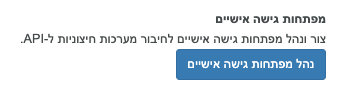
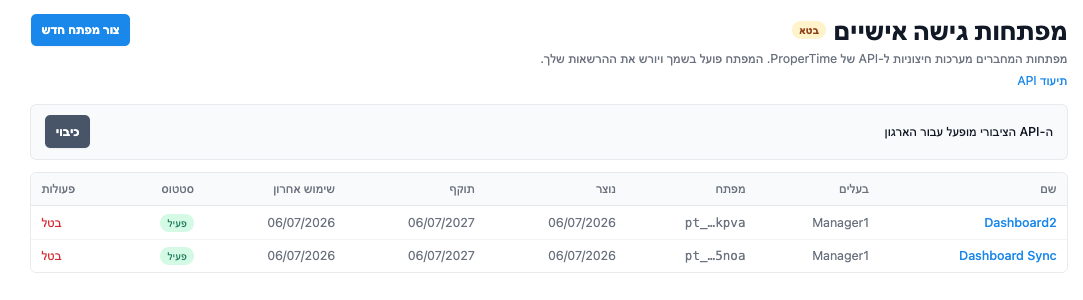
פתחו את "ההגדרות שלי" במערכת. במקטע "מפתחות גישה אישיים" לחצו על ניהול מפתחות גישה אישיים כדי לפתוח את מסך המפתחות. ניהול המפתחות זמין למנהלי ארגון.
הפעלת ה-API
במסך המפתחות, אם ה-API עדיין אינו מופעל עבור הארגון תופיע הודעה על כך ולצידה כפתור הפעלה. לחצו עליו. כל עוד ה-API אינו מופעל, המפתחות לא יעבדו.

יצירת מפתח
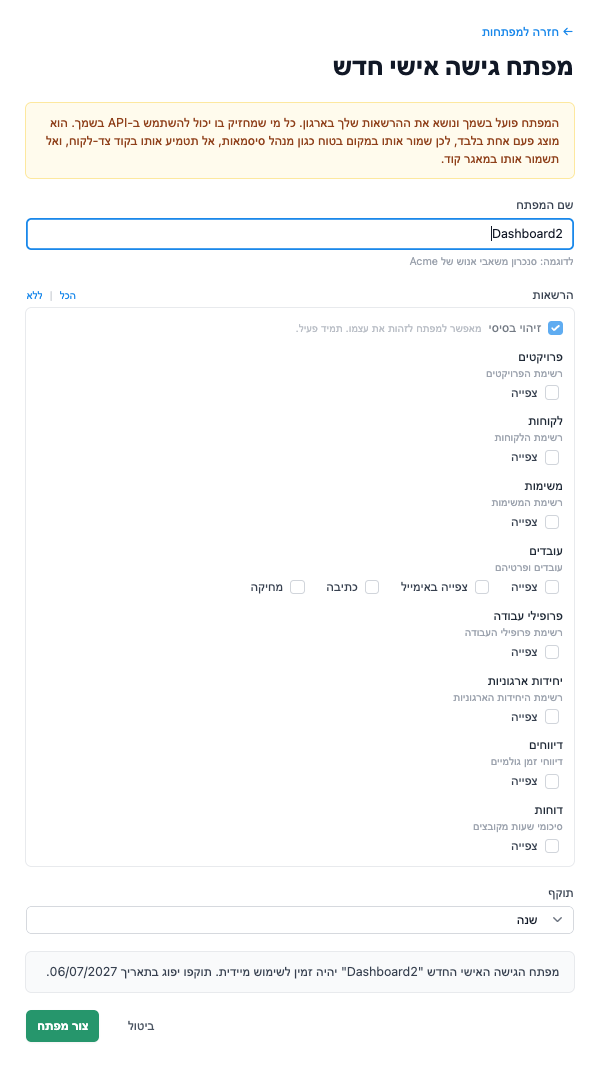
לחצו על יצירת מפתח חדש כדי לפתוח את הטופס, ולאחר מכן:
- תנו למפתח שם שמתאר את ייעודו, למשל שם המערכת שאליה הוא מחבר, כדי שיהיה קל לזהות אותו בהמשך.
- בחרו את ההרשאות הדרושות (ראו בהמשך).
- בחרו תאריך תפוגה. מומלץ להגדיר תפוגה; מפתח ללא תפוגה נשאר בתוקף עד שתבטלו אותו ידנית.
- לחצו על יצירת המפתח.
הרשאות (Scopes)
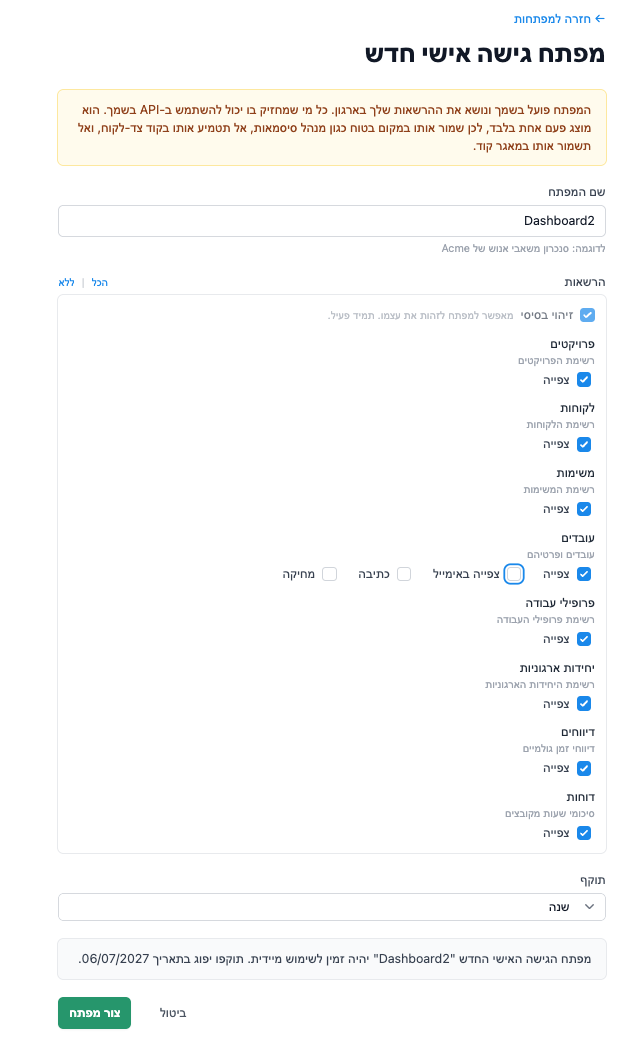
בעת יצירת המפתח בוחרים לאילו סוגי מידע הוא מורשה לגשת. הענקו רק את מה שהאינטגרציה זקוקה לו. הרשאת הזהות הבסיסית מופעלת תמיד ומאפשרת למפתח לזהות את עצמו בלבד.
הרשאת צפייה (קריאה בלבד) זמינה עבור:
- פרויקטים
- לקוחות
- משימות
- עובדים ופרטיהם (עם הרשאה נפרדת לכתובת האימייל)
- פרופילי עבודה
- יחידות ארגוניות
- דיווחי זמן
- דוחות (סיכומי שעות)
עבור עובדים קיימות גם הרשאות כתיבה (יצירה ועדכון) ומחיקה. שימו לב שיצירת עובד עשויה לצרוך רישיון. לכל שאר סוגי המידע ה-API הוא לקריאה בלבד.
שמרו על המפתח
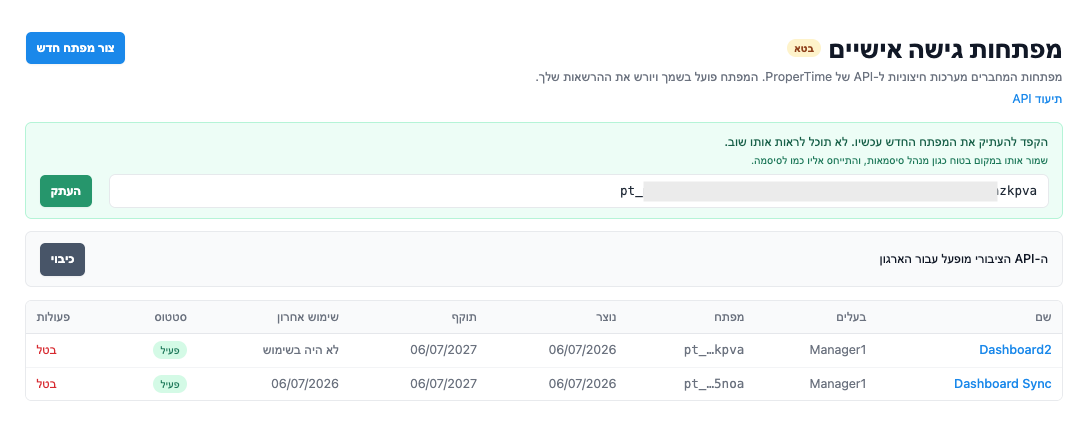
מפתח הוא כמו סיסמה: כל מי שמחזיק בו יכול להשתמש ב-API בשמכם.
- מסרו אותו רק לאדם או למערכת שבאמת זקוקים לו, והעניקו רק את ההרשאות הנחוצות לאותה אינטגרציה.
- אחסנו אותו במקום מאובטח, למשל מנהל סיסמאות. אל תטמיעו אותו בקוד צד-לקוח ואל תשמרו אותו במאגר קוד.
- העדיפו להגדיר תאריך תפוגה, וחדשו את המפתח מעת לעת.
- השתמשו במפתח נפרד לכל אינטגרציה, כדי שתוכלו לבטל אותו בנפרד בעת הצורך.
- בדקו מדי פעם את השימוש במפתח כדי לזהות פעילות חריגה.
- אם מפתח נחשף, בטלו אותו מיד וצרו חדש.
שימוש במפתח
האינטגרציה שולחת את המפתח כאישור Bearer בכל בקשה. כתובת הבסיס ורשימת הבקשות והשדות הזמינים נמצאות כולן בקובץ התיעוד, כך שלמי שמבצע את החיבור הטכני יש את כל מה שצריך במקום אחד.
קובץ התיעוד (OpenAPI)
במסך המפתחות לחצו על הקישור תיעוד ה-API כדי להוריד את קובץ התיעוד (openapi.json). ההורדה מתבצעת מתוך המערכת בזמן שאתם מחוברים. הקובץ מתאר את כל הבקשות, השדות והדוגמאות, וניתן לייבא אותו לכלים כמו Postman או Bruno.
מעקב שימוש
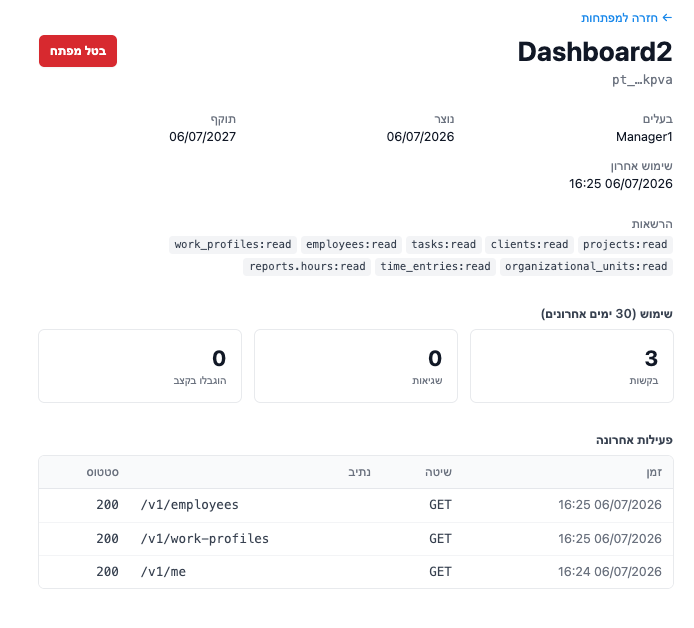
פתחו מפתח כדי לראות את נתוני השימוש בו: סך הבקשות, השגיאות והבקשות שהוגבלו בקצב ב-30 הימים האחרונים, יחד עם רשימת הפעילות האחרונה. כך תוכלו לוודא שהאינטגרציה פועלת ולזהות פעילות חריגה.
ביטול ותפוגה
מומלץ להגדיר תאריך תפוגה בעת היצירה כדי לצמצם סיכון, ולאחריו המפתח יפסיק לפעול אוטומטית. מפתח ללא תפוגה נשאר בתוקף עד שתבטלו אותו ידנית, לכן אם בחרתם באפשרות זו, שמרו עליו בקפידה, עקבו אחר השימוש בו, וחדשו או בטלו אותו מעת לעת.
אפשר לבטל מפתח בכל רגע ממסך המפתח או מרשימת המפתחות, והביטול נכנס לתוקף מיידית וחוסם כל שימוש עתידי. בדקו מדי פעם את רשימת המפתחות הפעילים ובטלו מפתחות שאינם בשימוש.
האם מאמר זה היה מועיל?
נהדר!
תודה על המשוב
מצטערים! לא יכולנו לעזור
תודה על המשוב
המשוב נשלח
אנו מעריכים את המאמץ שלכם וננסה לתקן את המאמר